Libreta de Direcciones de AnyDesk - Guia Completa
Articulo elaborado por el equipo de investigaciones de escritorioremoto.co.
La libreta de direcciones de AnyDesk gestiona todos tus contactos y conexiones remotas. Todos los clientes registrados a tu licencia (visibles en tu portal my.anydesk) comparten la libreta de direcciones, siempre que no haya sido deshabilitada mediante un cliente personalizado.
Al agregar etiquetas a los contactos, puedes organizar y filtrar grandes cantidades de entradas. Esta funcion esta disponible para las licencias premium de AnyDesk.
Crear y gestionar la libreta de direcciones

Abre la pestana de la libreta de direcciones con el icono correspondiente en la barra de herramientas, en la esquina superior derecha.
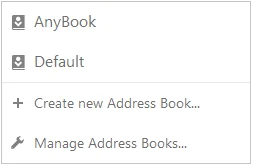
Puedes abrir el menu de la libreta de direcciones haciendo clic en el nombre mostrado en la esquina superior izquierda para listar, gestionar o crear nuevas libretas. Al hacer doble clic en una entrada, te conectaras inmediatamente a ese ID.
Al hacer clic en “Create new Address Book…” aparecera una ventana donde podras escribir el nombre de la nueva libreta de direcciones.
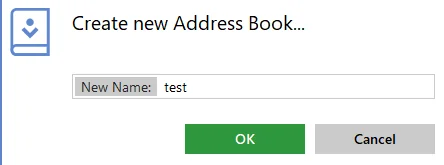
Puedes crear tantas libretas de direcciones como tu licencia permita y tambien eliminarlas cuando lo necesites.
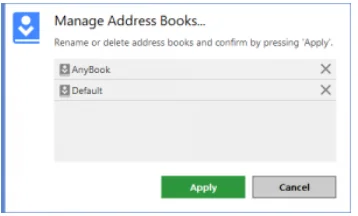
Consejo: Puedes deshabilitar la libreta de direcciones para limitar el acceso a tus clientes creando un cliente personalizado.
Agregar entrada
Al hacer clic en agregar entrada, se abrira una nueva ventana donde podras introducir las credenciales importantes.
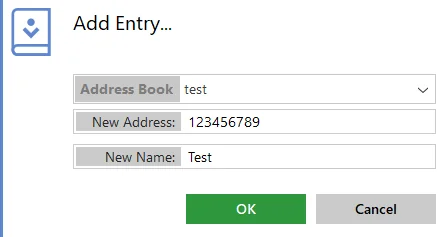
Editar entrada
Al hacer clic derecho en una entrada, tendras la opcion de editarla.
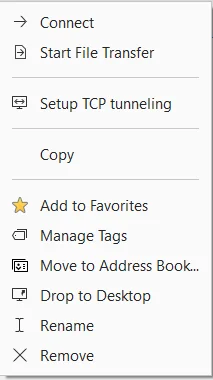
- Conectar directamente a ese ID
- Iniciar una transferencia de archivos directamente
- Configurar un tunel TCP a la red del ID
- Copiar la entrada y pegarla en otra libreta de direcciones
- Agregar el ID a favoritos
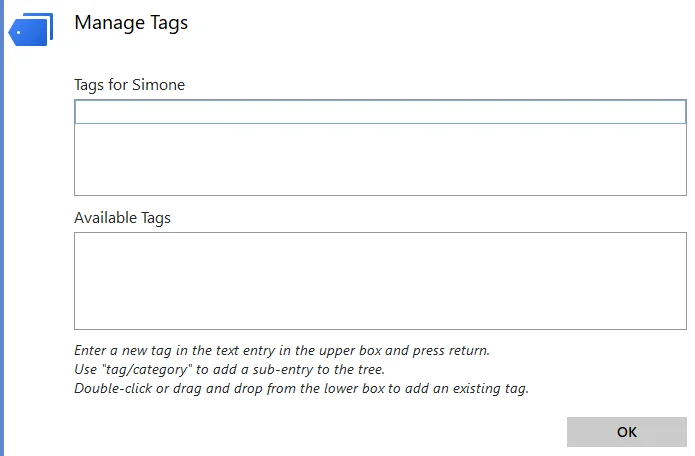
- Agregar o cambiar etiquetas especificas para la entrada
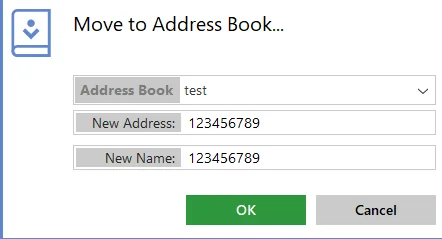
- Mover la entrada a otra libreta de direcciones. Una nueva ventana te permitira elegir la libreta de destino
- Crear un acceso directo en el escritorio para esa entrada. Al hacer clic en el acceso directo, AnyDesk se activara y iniciara automaticamente la sesion
- Renombrar la libreta de direcciones
- Eliminar la libreta de direcciones
Arrastrar y soltar entradas y etiquetas
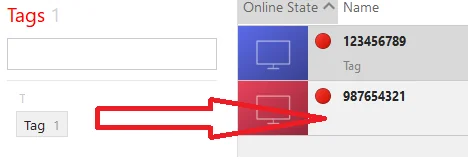
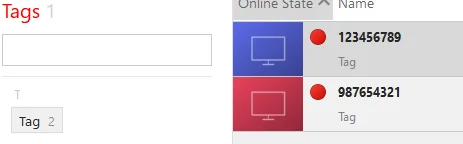
Puedes asignar etiquetas ya creadas a las entradas arrastrandolas directamente sobre ellas.
Libreta de direcciones en macOS
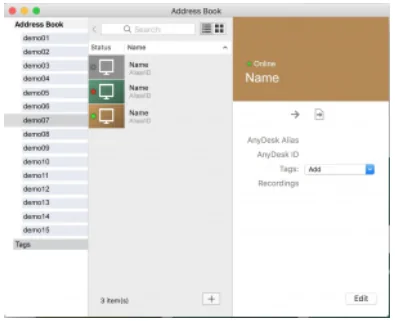
La libreta de direcciones de AnyDesk para macOS funciona de manera similar a la version de Windows y Linux.
Crear y gestionar la libreta en macOS
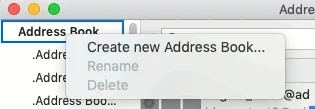
Para crear una nueva libreta de direcciones, haz clic derecho en el elemento “Address Book” superior o en cualquier libreta existente y selecciona “Create new Address Book…” en el menu contextual.
Para editar el nombre o eliminar una libreta, haz clic derecho en la libreta que deseas gestionar y selecciona “Rename” o “Delete” respectivamente.
Organizar tus libretas en macOS
Haz clic en “Insert new tag” y luego en el simbolo de engranaje inferior elige “Add entry” para crear tu primera entrada. Las siguientes entradas se pueden crear haciendo clic en el “+” en la vista de etiquetas. Ahora puedes arrastrar y soltar tus contactos.
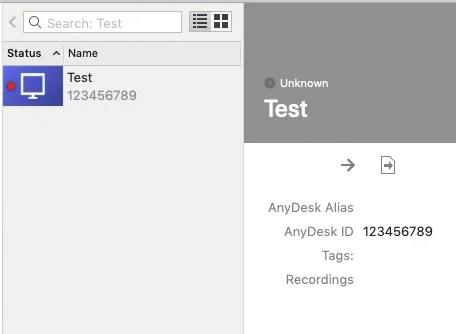
Para crear nuevas etiquetas:
- Selecciona una o mas entradas dentro de la libreta
- Haz clic en “Edit”
- Introduce un nuevo nombre de etiqueta
- Haz clic en “Done”
Crea un nuevo contacto haciendo clic en el signo “+” en la parte inferior.
Libreta de direcciones en Android
Para ver y gestionar la libreta de direcciones en Android, necesitas asignar la clave de licencia a la aplicacion AnyDesk.
Una vez que el cliente tenga licencia, podras encontrar la libreta de direcciones a traves del menu de hamburguesa en la esquina superior izquierda de la aplicacion AnyDesk.
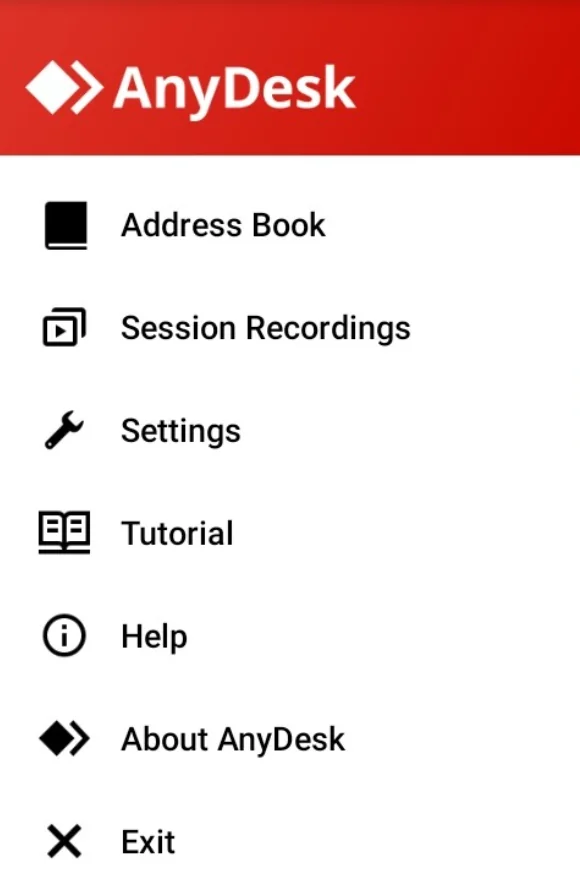
Al igual que en las otras plataformas soportadas, puedes agregar libretas de direcciones y entradas. Desde alli tambien podras gestionar las entradas existentes y las etiquetas asociadas.
Descarga AnyDesk y empieza a organizar tus conexiones remotas con la libreta de direcciones.
Haga clic para continuar leyendo
- Publicado el