Privilegios Administrativos y Elevacion UAC con AnyDesk
Articulo elaborado por el equipo de investigaciones de escritorioremoto.co.
El Control de Cuentas de Usuario (UAC) de Windows previene que usuarios no autorizados realicen cambios en el sistema sin permiso del administrador.
El acceso a ciertas aplicaciones administrativas a traves de AnyDesk solo esta permitido cuando AnyDesk se ejecuta con privilegios elevados.
Estas aplicaciones incluyen: Administrador de tareas, software de seguridad/antivirus, ciertas configuraciones del sistema y mas.
Si el usuario de AnyDesk que se conecta no tiene permisos para ver o interactuar con el mensaje UAC, normalmente se indica con la pantalla volviendose negra y el cursor del raton tachado. La funcionalidad volvera a la normalidad una vez que el usuario remoto acepte o rechace el mensaje UAC.
Nota: Elevar la sesion de AnyDesk no cambiara la sesion de Windows de usuario estandar a administrador. Cada accion UAC seguira requiriendo credenciales de administrador. Para evitar mensajes UAC con solicitudes de credenciales, inicia sesion en Windows como administrador en el dispositivo remoto.
Tipos de cuenta
Windows tiene dos tipos de cuenta: Administrador y Usuario estandar.
| Cuentas de administrador | Por defecto, tienen control completo. Pueden cambiar configuraciones globales, instalar programas y pasar el control UAC sin credenciales. |
|---|---|
| Cuentas de usuario estandar | Por defecto, tienen control limitado. Pueden ejecutar pero no instalar aplicaciones. Pueden cambiar configuraciones que no afecten a otras cuentas. Las tareas que requieren elevacion solo pueden confirmarse proporcionando credenciales de administrador. |
Comportamiento con AnyDesk instalado
Cuando AnyDesk, y por extension el Servicio AnyDesk, esta instalado en el dispositivo remoto, puede interactuar con cualquier software que requiera privilegios administrativos asi como solicitudes de elevacion UAC.
Comportamiento con AnyDesk portable
Cuando AnyDesk se ejecuta en modo portable (no instalado) en el dispositivo remoto, por defecto no podra interactuar con cierto software administrativo ni con solicitudes UAC.
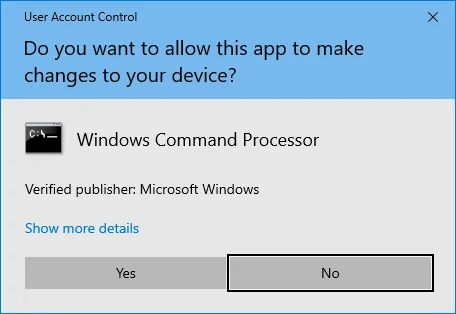
En caso de que se muestre una solicitud UAC en el dispositivo remoto, AnyDesk oscurecera la pantalla e informara al usuario.
Ademas, se mostrara un cursor de raton tachado indicando que el usuario que se conecta no tiene la capacidad de controlar la entrada remota.
Si el usuario remoto no desea instalar AnyDesk, se pueden utilizar las siguientes soluciones para ver e interactuar con los mensajes UAC remotos:
Solicitar privilegios elevados via el menu de Acciones
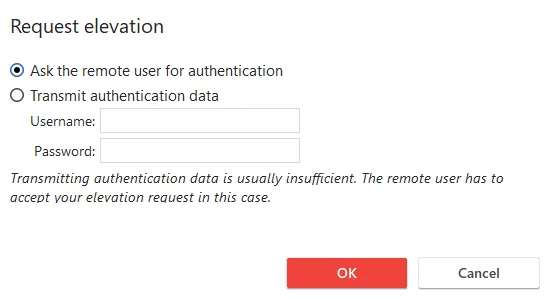
Al hacer clic en “Request elevation” en el menu de Acciones, se le pedira al usuario remoto frente al dispositivo que acepte la elevacion.
Si el usuario frente al dispositivo remoto no tiene las credenciales administrativas, el usuario que solicita la elevacion puede enviarlas a traves de AnyDesk eligiendo “Transmit authentication data”. El usuario remoto puede entonces simplemente aceptar la solicitud sin ver las credenciales.
Aceptar sesion con privilegios elevados
En el lado receptor, la sesion puede aceptarse con privilegios elevados ya habilitados.
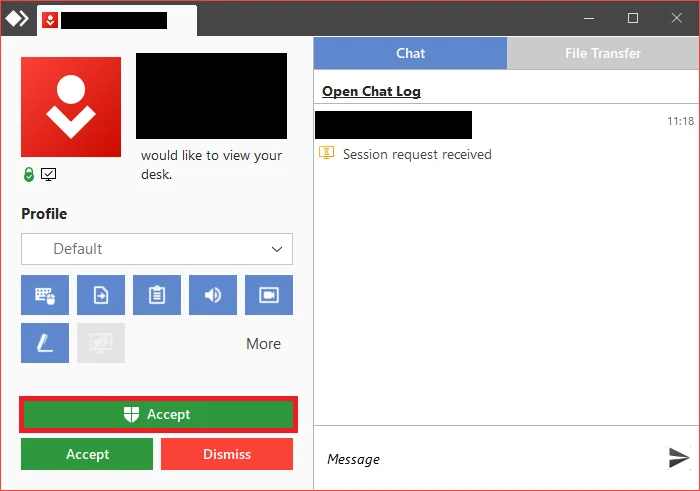
Esto se hace presionando el boton “Accept” mas grande con el icono UAC frente a el.
La solicitud UAC tendra que ser aceptada por el usuario remoto para conceder al usuario que se conecta privilegios elevados.
Solicitud automatica de privilegios elevados
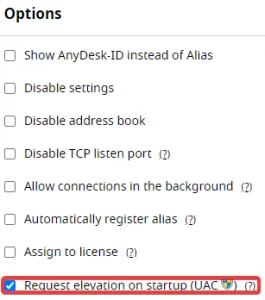
Alternativamente, se puede generar un cliente personalizado que solicite automaticamente privilegios elevados cuando se inicie el cliente portable de AnyDesk, a traves de my.anydesk.com.
Instala AnyDesk en tus dispositivos para gestionar privilegios administrativos y UAC de forma remota.
Haga clic para continuar leyendo
- Publicado el