Mejora la Seguridad Cibernética en Empresas Colombianas: Estrategias Efectivas para Minimizar el Error Humano
Filosofía de Seguridad: Eliminar la Decisión del Usuario en Empresas Colombianas
En el mundo actual, donde la seguridad cibernética es vital para el funcionamiento de cualquier negocio, uno de los principios más importantes es aliviar la carga de la seguridad de la responsabilidad del empleado. La mayoría de los incidentes de seguridad son consecuencia del “error humano”, donde la ingeniería social halla su camino utilizando el miedo, la urgencia o la voluntad de ayudar del usuario.
¿Por qué es relevante este enfoque para empresas en Colombia?
- Los empleados no son expertos en ciberseguridad: No podemos esperar que un colaborador de finanzas o recursos humanos pueda identificar una conexión legítima de una fraudulenta, especialmente en situaciones de presión.
- Fatiga de decisión: Ante la presencia de distintas alertas o una llamada insistente que aparentemente proviene del soporte técnico, el empleado puede optar por aceptar para resolver rápido la situación.
- Clientes y Seguridad: Si dependemos de que el empleado rechace el acceso con un “No”, estamos expuestos a errores. Al implementar un software que automáticamente prohíba conexiones no autorizadas, disminuimos el riesgo.
Implementando las prácticas de esta guía, transformaremos la seguridad de reactiva (donde esperamos que los usuarios detecten amenazas) a preventiva (donde el sistema actúa sin necesidad de intervención humana).
Prevención de Ingeniería Social y Accesos No Autorizados
En esta guía, te mostraremos la configuración técnica avanzada para ambientes corporativos en Colombia mediante la licencia Standard (y el complemento de Namespace), con el objetivo de salvaguardar a los empleados de posibles engaños que busquen obtener acceso remoto.
1. Profundización en ACL (Listas de Control de Acceso)
Las ACL son una defensa crucial en tus plataformas digitales. Operan bajo una filosofía de “Denegar todo por defecto”. Si no hay entradas en la lista, AnyDesk permite conexiones de cualquiera, pero si agregas una única entrada, bloquea automáticamente todas las conexiones que no correspondan.
Estrategia de Configuración y Sintaxis
Si bien puedes agregar IDs numéricos individualmente, lo cual es complicado si el personal de TI cambia, te recomendamos utilizar Wildcards (Comodines) si posees un Namespace, o emplear IDs específicos si no.
A. Filtrado por ID Numérico (Básico)
Ideal si tus técnicos usan AnyDesk genérico o si no posees un Namespace:
- Formato: 123456789 (Un ID por línea).
- Ventaja: Te proporciona control específico.
- Desventaja: Deberás actualizar manualmente el cliente de cada empleado si integras un nuevo técnico.
B. Filtrado por Namespace y Wildcards (Avanzado)
Si tu compañía adquirió el complemento de Namespace (por ejemplo, @miempresa):
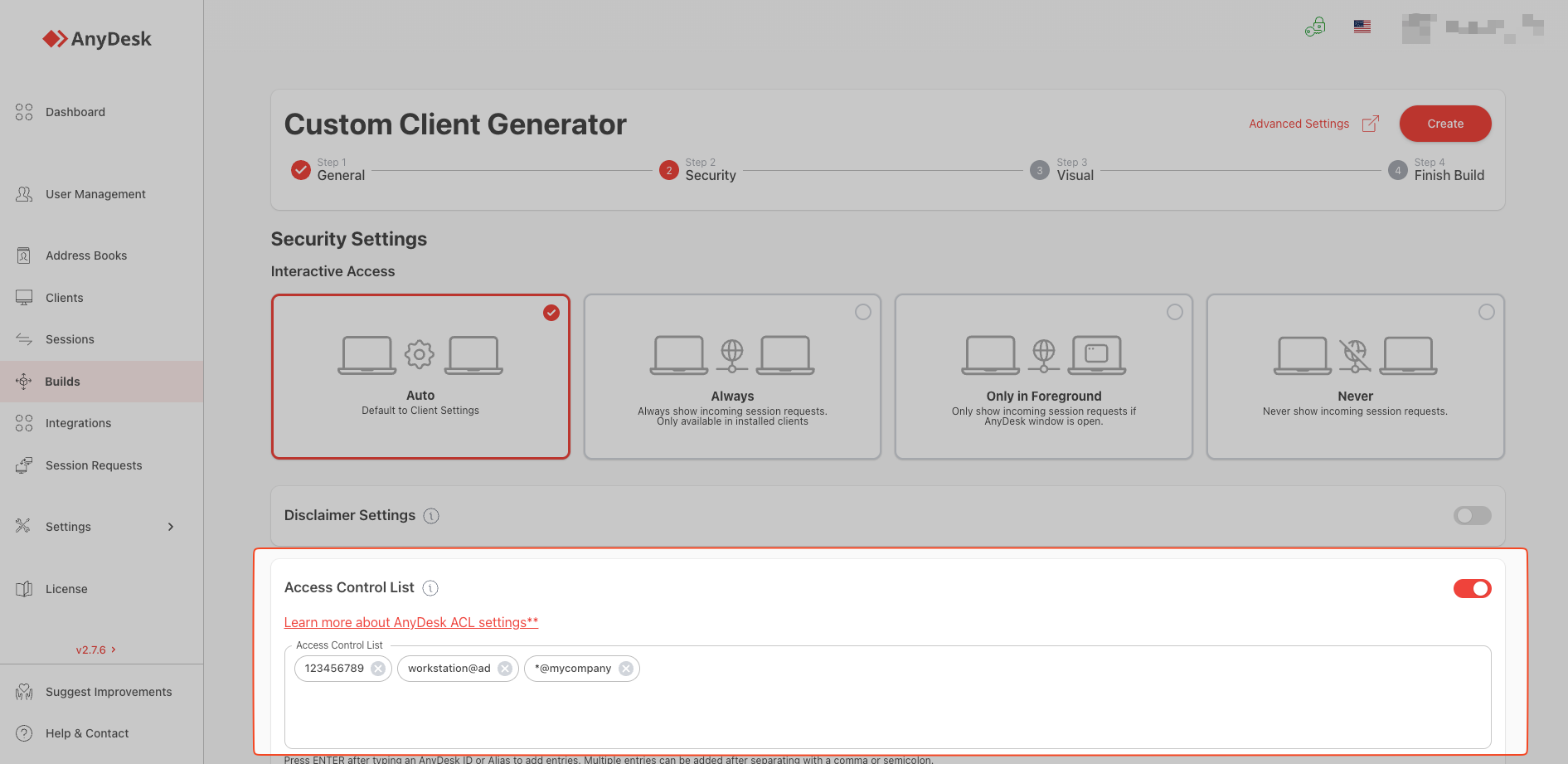
- Formato: *@miempresa
- Funcionamiento: El comodín permite que cualquier técnico cuyo usuario termine en @miempresa pueda conectarse, al mismo tiempo que bloquea automáticamente a:
- Cualquier usuario @ad (usando la versión gratuita/pública).
- Cualquier usuario de otra empresa.
- Cualquier atacante que intente ingresar con cuentas robadas.
Ubicación en la Configuración
Para realizar pruebas locales antes de implementar:
- Accede a Configuración > Seguridad.
- Desbloquea el candado de seguridad (requiere privilegios de administrador).
- Ve a la sección Lista de Control de Acceso.
- Activa Restringir acceso a las siguientes ID y alias.
- Configura los patrones (ej. *@miempresa o los IDs específicos).
2. Configuración del Cliente Personalizado (Custom Client)
Es fundamental no permitir que los empleados instalen la versión pública de AnyDesk. Debes generar un ejecutable MSI/EXE desde my.anydesk.com que contenga reglas de seguridad incorporadas.
Pasos Importantes en el Generador (my.AnyDesk):
Al crear un nuevo cliente en la pestaña Clients, ajusta lo siguiente:
A. Sección “Options” (Opciones)
- Disable Settings (Desactivar configuración): Esta es una medida drástica, pero necesaria. De lo contrario, un atacante podría engañar al usuario para acceder a configuraciones sensibles.
- Request Elevation at Startup: Se recomienda habilitar esta opción, ya que solicita elevación de privilegios al iniciar, evitando bloqueos de Windows en tareas administrativas.
B. Sección “Security” (Seguridad)
- Access Control List (ACL): Aquí es donde establecemos la lista blanca en el instalador.
- Interactive Access: Configure esta opción en “Always Show Incoming Session Requests” (Siempre mostrar solicitudes). Nunca permitas accesos a menos que haya supervisión.
C. Sección “Program Name & Icon” (Identidad Visual)
- Personaliza con el logotipo de tu empresa.
- Renombra “AnyDesk” a “Soporte Remoto [TuEmpresa]”.
- Efecto Psicológico: Esto entrena a los empleados a reconocer que cualquier programa que no lleve el logo de su empresa puede ser un virus o una estafa.
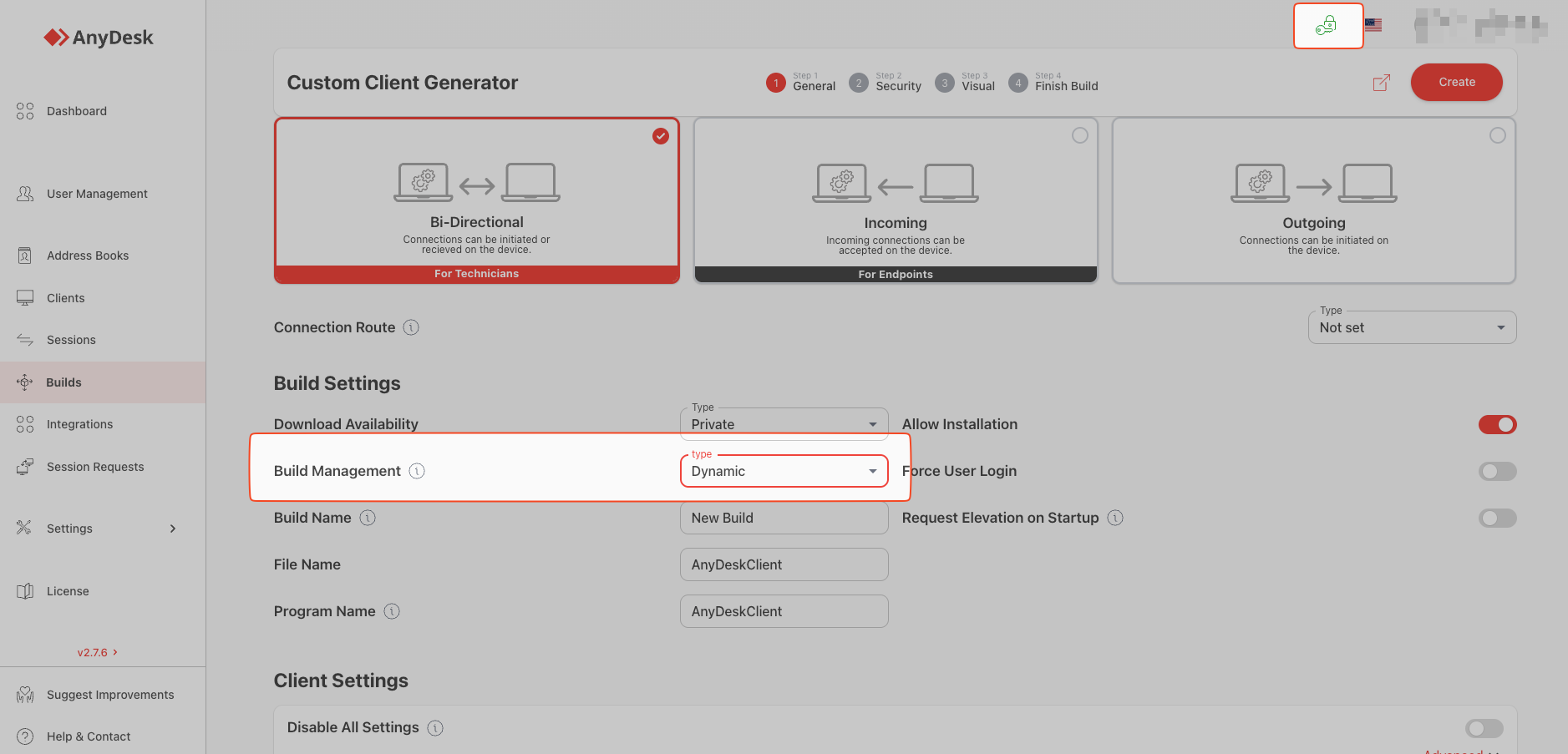
2.1. Gestión Avanzada: Clientes Dinámicos (Dynamic Configuration)
Una limitación de los clientes personalizados tradicionales es que su configuración está “quemada”. En caso de que necesites cambiar la lista de acceso, tendrías que generar un nuevo instalador. Para ello, AnyDesk ofrece la Configuración de Cliente Dinámica desde la versión 8.0.3.
¿Cómo funciona?
A diferencia del cliente estático, el dinámico se actualiza automáticamente, calificándose periódicamente con los servidores de AnyDesk (my.anydesk.com) para incorporar la configuración más reciente.
Ventajas Clave (Sin Re-despliegue)
- Actualización Instantánea de ACL: Si despides a un técnico o una ID se ve comprometida, puedes retirarla rápidamente y todos los equipos actualizan su lista sin necesidad de intervención manual.
- Políticas de Seguridad Flexibles: Permite cambios instantáneos sin necesidad de reinstalar el software.
- Facilidad Administrativa: Mantienes una única fuente de verdad para todas las configuraciones de seguridad.
Implementación de Clientes Dinámicos
- Desde my.anydesk.com ve a la pestaña Files o Clients.
- Activar la opción “Private key” para elegir el tipo de cliente.
- Crea una nueva configuración de cliente y asegúrate de la opción Dynamic Configuration esté habilitada.
- Al instalar este cliente, se vinculará al perfil en la nube.
3. El Addon “Namespace” (Espacio de Nombres)
El Namespace permite que tu empresa tenga un sufijo propio (ejemplo: nombre@miempresa). Esto es esencial para la prevención de suplantaciones.
¿Por qué es esencial en Colombia?
1. Verificación de Identidad (Anti-Spoofing)
Nadie puede crear un alias que termine en @tuempresa sin ser el administrador de la licencia. Así, cualquier intento de conexión de un hacker será automáticamente bloqueada.
2. Gestión Eficiente
Sin Namespace, cada vez que entra un nuevo técnico, la ACL debe actualizarse manualmente. Con Namespace, solo creas el alias del nuevo técnico y su acceso se actualiza de inmediato.
3. Auditoría Sencilla
Los registros de conexión muestran claramente las actividades de cada usuario, facilitando las auditorías de seguridad.
Costo e Implementación
Namespace es un complemento adicional a las licencias Standard o Advanced, y se compra una sola vez por nombre.
Resumen de la Estrategia de Seguridad Propuesta
Para garantizar una protección robusta:
- Adquirir Namespace: Comprar @miempresa.
- Crear Alias: Asignar a cada técnico su alias corporativo (ej. tecnico1@miempresa).
- Generar Cliente Personalizado Dinámico:
- Personalización con el logo de la empresa.
- Configuración de acceso deshabilitada.
- Vinculación a perfil dinámico en la nube.
- ACL Centralizada: *@miempresa.
- Despliegue: Realiza la instalación a través de GPO (Políticas de Grupo) o sistemas de gestión en todos los equipos.
- Resultados: Solo los técnicos con el alias @miempresa podrán iniciar conexión, garantizando un entorno seguro.
Notas Finales para la Implementación
- Despliegue utilizando GPO: Puedes instalar el archivo .msi de manera silenciosa en el Directorio Activo o con herramientas de gestión.
- Si no compras el Namespace, deberás implementar una lista estática de IDs.
- Cuida la seguridad física de tus técnicos asegurándote de que tengan habilitada la Autenticación de Doble Factor (2FA).
Ahora que conoces cómo proteger a tu empresa colombiana, te invitamos a probar AnyDesk de forma gratuita y descubrir todos sus beneficios. Contáctanos para obtener más información sobre la adquisición de AnyDesk en Colombia.
Haga clic para continuar leyendo
- Publicado el